


USB سیریل کیبل
ہمیں کیوں منتخب کریں؟
اعتماد کے ساتھ جڑیں: USB سیریل کیبلز کا آپ کا پریمیئر سپلائر
اعلی درجے کی جانچ
جدید ترین آلات کا استعمال کرتے ہوئے، ہم صنعت کے معیارات پر پورا اترنے اور گاہک کی توقعات سے تجاوز کرنے کے لیے مصنوعات کے معیار اور وشوسنییتا کی سختی سے جانچ کرتے ہیں۔
تکنیکی مدد اور حسب ضرورت
پریمیئر کیبل بہترین کارکردگی اور مطابقت کو یقینی بناتے ہوئے، انفرادی ضروریات کے لیے ذاتی مدد اور موزوں حل پیش کرتا ہے۔
اختراع
ہم ترقی پذیر کنیکٹیویٹی ضروریات کو پورا کرنے کے لیے مسلسل اختراع کرتے رہتے ہیں، جدید ترین مصنوعات متعارف کراتے ہیں جو صنعت کی تازہ ترین ترقی کو شامل کرتی ہیں۔
وسیع ایپلی کیشنز
ہمارا USB سیریل اڈاپٹر متنوع صنعتوں کو پورا کرتا ہے، بشمول صنعتی آٹومیشن اور کمپیوٹر پیری فیرلز۔ بارکوڈ اسکینرز کو CNC مشینوں سے جوڑنے سے لے کر، ہماری کیبلز مختلف ایپلی کیشنز کے لیے ورسٹائل حل پیش کرتی ہیں۔
USB سیریل کیبلز، جسے USB ٹو سیریل اڈاپٹر کے نام سے بھی جانا جاتا ہے، پروٹوکول کنورٹر کی ایک قسم ہے جو USB پورٹس والے آلات اور سیریل پورٹس والے آلات کے درمیان رابطے کی سہولت فراہم کرتی ہے۔ یہ USB ڈیٹا سگنلز کو مختلف سیریل کمیونیکیشن سٹینڈرڈز، جیسے RS-232، RS-485، RS-422، یا TTL-Level UART سیریل ڈیٹا میں تبدیل کرتا ہے۔ یہ مقامی USB مطابقت کے بغیر آلات کو جدید کمپیوٹرز یا دیگر USB سے لیس آلات کے ساتھ بات چیت کرنے کی اجازت دیتا ہے۔ USB سیریل کیبلز عام طور پر صنعتی آٹومیشن، موڈیم، پرنٹرز، بارکوڈ سکینرز، صنعتی آلات اور دیگر صنعتوں میں استعمال ہوتی ہیں جہاں پرانے سیریل آلات کو جدید ٹیکنالوجی کے ساتھ انٹرفیس کی ضرورت ہوتی ہے۔


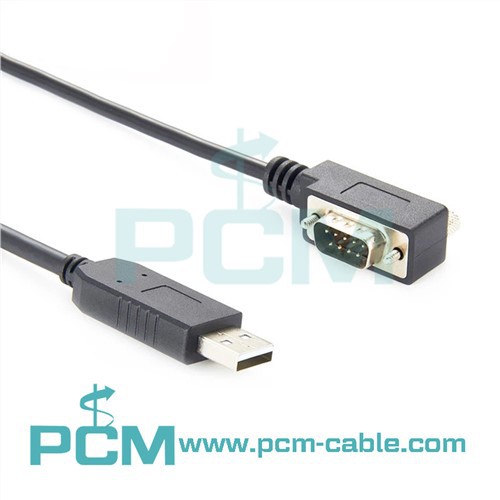
یو ایس بی سیریل کیبلز کی خصوصیات کیا ہیں؟
لاگت کی تاثیر
USB ٹو سیریل کیبل عام طور پر کم مہنگی ہوتی ہے، جو زیادہ مہنگے آلات خریدے بغیر صارفین کی مواصلاتی ضروریات کا سستا حل فراہم کرتی ہے۔
لچک
یو ایس بی ٹو سیریل کنورٹر متعدد سیریل پورٹ معیارات کو سپورٹ کرتا ہے، جیسے کہ RS-232، RS-485، RS-422 یا TTL لیول UART سیریل پورٹ ڈیٹا، جو اسے مختلف آلات اور ایپلیکیشن کے لیے موزوں بناتا ہے۔ منظرنامے
وسیع مطابقت
سیریل ٹو یو ایس بی اڈاپٹر مختلف ڈیوائسز اور آپریٹنگ سسٹمز کے ساتھ مطابقت رکھتا ہے، بشمول ونڈوز، میک او ایس، اور لینکس، انہیں مختلف ڈیوائسز کو جوڑنے کے لیے مثالی بناتا ہے۔
انسٹال اور استعمال میں آسان
یو ایس بی ٹو سیریل انٹرفیس کیبل کو انسٹال کرنا عام طور پر بہت آسان ہوتا ہے، بس یو ایس بی پورٹ میں لگائیں، اور سیریل پورٹ کیبل COM پورٹ کو برقرار رکھتی ہے، جس سے صارفین آسانی سے ڈیوائس مینیجر میں سیریل پورٹ سیٹنگز کی شناخت اور کنفیگر کر سکتے ہیں، جس سے صارف کی سہولت بہتر ہوتی ہے۔
ملٹی پورٹ کنفیگریشن کے اختیارات
سیریل ٹو یو ایس بی اڈاپٹر مختلف ڈیوائسز اور آپریٹنگ سسٹمز کے ساتھ مطابقت رکھتا ہے، بشمول ونڈوز، میک او ایس، اور لینکس، انہیں مختلف ڈیوائسز کو جوڑنے کے لیے مثالی بناتا ہے۔
USB سے چلنے والا
FTDI USB سیریل کیبل عام طور پر USB پورٹ کے ذریعے بجلی فراہم کرتی ہے، اضافی پاور ساکٹس یا بیٹریوں کی ضرورت کو ختم کرتی ہے، جس سے ڈیوائس کی پیچیدگی اور قیمت کو کم کرتے ہوئے مختلف ماحول میں استعمال کرنا آسان ہو جاتا ہے۔
USB سیریل کیبل کی اقسام
USB سیریل کیبلز کو سگنل کی قسم اور انٹرفیس کی قسم کی بنیاد پر مختلف اقسام میں تقسیم کیا جا سکتا ہے۔
سگنل کی قسم
سگنل کی قسم کے مطابق
- USB سے RS-232 کیبل
- USB سے RS-485 کیبل
- USB سے RS-422 کیبل
- USB سے TTL کیبل: عام طور پر مائکرو کنٹرولرز اور ایمبیڈڈ سسٹمز میں استعمال ہوتا ہے۔
- USB سے UART کیبل: USB سے لیس آلات اور UART سیریل پروٹوکول آلات کے درمیان مواصلت کو قابل بناتا ہے۔

کمپیوٹر انٹرفیس
کمپیوٹر ڈیوائس کے انٹرفیس کی قسم کے مطابق
- USB A سے سیریل کیبل
- مائیکرو USB سیریل کیبل
- منی USB سیریل کیبل
- USB C سیریل کیبل

سیریل پورٹ انٹرفیس
سیریل ڈیوائس کے انٹرفیس کی قسم کے مطابق
- USB سے DB9، DB25، اور DB15 سیریل کیبلز: USB سگنلز کو بالترتیب DB9، DB25، یا DB15 سیریل سگنلز میں تبدیل کریں، آلات کو متعلقہ بندرگاہوں سے جوڑنے کے لیے مثالی ہے۔
- یو ایس بی ٹو ٹرمینل بلاک سیریل کیبلز: ٹرمینل بلاک اور سیریل ڈیوائس کے درمیان براہ راست کنکشن فعال کریں، عام طور پر صنعتی کنٹرول اور آٹومیشن میں استعمال ہوتا ہے۔ یہ لچکدار طریقہ صارفین کو اپنی مرضی کے مطابق ایپلی کیشنز کے لیے ضرورت کے مطابق مخصوص پنوں کو جوڑنے کی اجازت دیتا ہے۔
- USB سے M8/M12/M16/M23 سیریل کیبلز: USB سگنلز کو مختلف M8، M12، M16، یا M23 کنیکٹرز کے ساتھ سیریل سگنلز میں تبدیل کریں، جو صنعتی آلات اور سینسر ایپلی کیشنز کے لیے موزوں ہیں۔

USB سیریل کیبلز کا اطلاق

صنعتی آٹومیشن اور کنٹرول
- صنعتی USB سیریل کیبل کا استعمال صنعتی کنٹرولرز (جیسے PLC، HMI) اور آلات (جیسے سینسرز، ایکچیوٹرز) کو ڈیٹا کمیونیکیشن کے لیے پروڈکشن لائن آٹومیشن اور انٹیلی جنس کا احساس کرنے کے لیے کیا جا سکتا ہے۔
- تقریباً تمام PLC برانڈز (جیسے ایلن بریڈلی، سیمنز، موڈیکن، سرووس، اندرا میٹ، وغیرہ) کے ساتھ ہم آہنگ، مختلف مینوفیکچررز کے آلات کے ساتھ ہموار انضمام اور مواصلت حاصل کرنا۔
- یہ مختلف صنعتی منظرناموں کے لیے موزوں ہے، بشمول مینوفیکچرنگ، توانائی کی صنعت، نقل و حمل اور دیگر شعبوں، مستحکم اور قابل اعتماد ڈیٹا ٹرانسمیشن اور آلات کے کنٹرول کے افعال فراہم کرنا۔
کمپیوٹر پیریفرل کنکشنز
- USB ٹو سیریل پورٹ اڈاپٹر کیبل کا استعمال سیریل ڈیوائسز (جیسے پرنٹرز، اسکینرز، بارکوڈ ریڈرز) کو ڈیٹا ٹرانسمیشن اور ڈیوائس کنٹرول حاصل کرنے کے لیے کمپیوٹر سے منسلک کرنے کے لیے کیا جاتا ہے۔
- پرانے آلات کو جدید کمپیوٹرز سے جوڑنے کے لیے استعمال کیا جاتا ہے، جو انہیں جدید سافٹ ویئر اور سسٹمز کے ساتھ ہم آہنگ بناتا ہے۔
- آسان پلگ ان کنکشن فراہم کرتا ہے، ہاٹ سویپ ایبل اور پلگ اینڈ پلے فنکشنز کو سپورٹ کرتا ہے، اور انسٹالیشن کے بوجھل مراحل کی ضرورت کو ختم کرتا ہے۔
نیٹ ورک کمیونیکیشن کا سامان
- کنسول پورٹ نیٹ ورک ڈیوائسز (جیسے راؤٹرز، سوئچز، سرورز) کو کنفیگریشن اور مینجمنٹ کے لیے جوڑنے کے لیے استعمال کیا جاتا ہے۔
- USB ٹو کنسول کیبل کا استعمال سیریل پورٹ کے ذریعے نیٹ ورک کے آلات کو ڈیبگ کرنے، نگرانی کرنے اور خرابیوں کا سراغ لگانے کے لیے کیا جاتا ہے۔
- قابل اعتماد آپریشن اور نیٹ ورک آلات کے ریموٹ مینجمنٹ کو یقینی بنانے کے لیے تیز رفتار اور مستحکم ڈیٹا ٹرانسمیشن فراہم کریں۔
طبی آلات اور آلات
- میڈیکل سیریل پورٹ کیبل کا استعمال طبی آلات (جیسے طبی مانیٹر اور تشخیصی آلات) کو کمپیوٹر سے ڈیٹا ٹرانسمیشن اور ریموٹ مانیٹرنگ حاصل کرنے کے لیے کیا جاتا ہے۔
- ریموٹ تشخیص اور ڈیٹا کی ترسیل کے لیے طبی آلات کو نیٹ ورک سے منسلک کرنے کے لیے استعمال کیا جاتا ہے۔
گاڑیوں کی تشخیص اور کنٹرول
-
گاڑی کی خرابی کی تشخیص اور کارکردگی ڈیبگنگ کے لیے گاڑی کی تشخیصی ٹولز کو کمپیوٹر سے مربوط کرنے کے لیے استعمال کیا جاتا ہے۔
-
ڈیٹا اکٹھا کرنے اور گاڑی کے کنٹرول کے لیے گاڑیوں کے آلات اور کنٹرول سسٹم کو جوڑنے کے لیے استعمال کیا جاتا ہے۔
کنزیومر الیکٹرانکس
-
ڈیٹا ٹرانسمیشن اور ڈیوائس کنٹرول کے لیے کنزیومر الیکٹرانکس (جیسے ڈیجیٹل کیمرے، ڈیجیٹل وائس ریکارڈرز) کو کمپیوٹر سے جوڑنے کے لیے استعمال کیا جاتا ہے۔
-
گیم کنسولز، ٹی وی سیٹ ٹاپ باکسز اور دیگر آلات کو ڈیٹا ٹرانسمیشن اور ڈیوائس کنٹرول کے لیے کمپیوٹر سے جوڑنے کے لیے استعمال کیا جاتا ہے۔
ایل ای ڈی اور ڈیجیٹل سگنل بورڈ کنکشن اور پروگرامنگ
ڈیٹا ٹرانسمیشن، کنٹرول اور پروگرامنگ کا احساس کرنے کے لیے سیریل کمیونیکیشن پورٹ کے ذریعے ایل ای ڈی ڈسپلے اور ڈیجیٹل سائن بورڈ کو کمپیوٹر سے جوڑیں۔
درخواست کے دیگر علاقے
-
ڈیٹا اکٹھا کرنے، کنٹرول کرنے اور تجزیہ کرنے کے لیے مختلف خصوصی آلات اور آلات کو کمپیوٹر سے جوڑنے کے لیے استعمال کیا جاتا ہے۔
-
ترقی اور ڈیبگنگ کے لیے مختلف ایمبیڈڈ سسٹمز اور مائیکرو کنٹرولرز کو جوڑنے کے لیے استعمال کیا جاتا ہے۔
ہمارے پارٹنرز
20 سال سے زیادہ کے تجربے کے ساتھ، پریمیئر کیبل نے دنیا بھر میں صارفین کی ایک وسیع رینج کی خدمت کی ہے۔


اکثر پوچھے گئے سوالات
سوال: اس میں کون سی چپ ہے؟
+
-
A: ہم FTDI اصل چپس استعمال کرتے ہیں اور مختلف سگنل کی ضروریات کے مطابق مختلف قسم کے چپس کا انتخاب کرتے ہیں۔
سوال: میں اپنے FTDI ڈرائیوروں کو کیسے صاف اور دوبارہ انسٹال کروں؟
+
-
A:
1. موجودہ ڈرائیوروں کو ان انسٹال کریں۔
2. باقی ڈرائیور فائلوں کو ہٹا دیں (اختیاری)
3. تازہ ترین ڈرائیورز ڈاؤن لوڈ کریں۔
- اپنے مخصوص FTDI ڈیوائس کے لیے جدید ترین ڈرائیورز ڈاؤن لوڈ کرنے کے لیے FTDI ویب سائٹ ملاحظہ کریں۔
- اپنے آپریٹنگ سسٹم کے ورژن (مثال کے طور پر، Windows 10، macOS) کے ساتھ مطابقت رکھنے والے ڈرائیورز کو ڈاؤن لوڈ کرنا یقینی بنائیں۔
4. نئے ڈرائیورز انسٹال کریں۔
- ڈاؤن لوڈ کردہ ڈرائیور انسٹالر فائل کو چلائیں اور ڈرائیوروں کو انسٹال کرنے کے لیے آن اسکرین ہدایات پر عمل کریں۔
- اگر اشارہ کیا جائے تو انسٹالیشن مکمل کرنے کے لیے اپنے کمپیوٹر کو دوبارہ شروع کریں۔
5. ڈرائیور کی تنصیب کی تصدیق کریں۔
- ایک بار جب آپ کا کمپیوٹر دوبارہ شروع ہو جائے تو، ڈیوائس مینیجر کو دوبارہ کھولیں۔
- چیک کریں کہ آیا FTDI ڈیوائس "پورٹس (COM اور LPT)" یا "USB سیریل بس کنٹرولرز" کے تحت بغیر کسی انتباہی علامت کے درج ہے۔
- اگر آلہ غلطیوں کے بغیر درج ہے، تو ڈرائیور کامیابی سے انسٹال ہو چکے ہیں۔
س: ونڈوز پر COM پورٹ نمبر کو کیسے تبدیل کیا جائے؟
+
-
A: اگر آپ کے سیریل ڈیوائس کو کام کرنے کے لیے ایک مخصوص COM پورٹ نمبر کی ضرورت ہے، تو ڈیوائس مینیجر میں COM پورٹ نمبر کو تبدیل کرنے کے لیے ان اقدامات پر عمل کریں:
- رن ڈائیلاگ کو کھولنے کے لیے ونڈوز کی + R کو دبائیں۔
- "devmgmt.msc" ٹائپ کریں اور ڈیوائس مینیجر کو کھولنے کے لیے Enter دبائیں۔
- "پورٹس (COM اور LPT)" سیکشن کو پھیلائیں۔
- COM پورٹ پر دائیں کلک کریں جسے آپ تبدیل کرنا چاہتے ہیں اور "پراپرٹیز" کو منتخب کریں۔
- پراپرٹیز ونڈو میں، "پورٹ سیٹنگز" ٹیب پر کلک کریں اور پھر "ایڈوانسڈ" پر کلک کریں۔
- COM پورٹ نمبر کو دستیاب COM پورٹ نمبر میں تبدیل کریں۔
نوٹ: ایک سے زیادہ سیریل پورٹس ایک ہی COM پورٹ نمبر کا اشتراک نہیں کرسکتے ہیں۔
- تبدیلیوں کو محفوظ کرنے کے لیے "OK" پر کلک کریں۔
- اپنے کمپیوٹر کو دوبارہ شروع کریں۔
نوٹ: یہاں تک کہ اگر آپ COM پورٹ نمبر کو اصل نمبر میں تبدیل کر دیتے ہیں، تب بھی آپ کو اپنے کمپیوٹر کو دوبارہ شروع کرنے کی ضرورت ہے۔
سوال: کیا یہ کراس کیبل ہے؟
+
-
A: یہ ایک FTDI چپ USB سیریل کیبل اڈاپٹر ہے، یہ "کراس" کیبل نہیں ہوگا
س: USB ٹو سیریل پورٹ کیبل کا استعمال کرتے ہوئے رسبری پائی کو میک سے کیسے جوڑیں؟
+
-
A:
- USB سیریل کیبل کو اپنے Mac اور Raspberry Pi سے مربوط کریں۔
- اپنے میک پر ٹرمینل کھولیں اور ls /dev/cu.* کا استعمال کرتے ہوئے سیریل پورٹ کی شناخت کریں۔
- اسکرین: اسکرین جیسے ٹرمینل ایمولیشن پروگرام کا استعمال کرتے ہوئے Raspberry Pi کے ٹرمینل تک رسائی حاصل کریں۔
- اپنے میک پر ٹرمینل ونڈو میں Raspberry Pi کے کمانڈ لائن انٹرفیس کے ساتھ تعامل کریں۔
س: سیریل کیبل پر تاروں کی شناخت کیسے کی جائے؟
+
-
A:
- ملٹی میٹر ٹیسٹ: ہر سرے پر تحقیقات کو چھو کر تاروں کی شناخت کرنے کے لیے تسلسل کے موڈ پر ایک ملٹی میٹر سیٹ استعمال کریں۔ بیپ یا تسلسل ایک ہی تار کی نشاندہی کرتا ہے۔
- کلر کوڈنگ: کچھ کیبلز میں لیبلز یا کلر کوڈ شدہ تاریں ہوتی ہیں۔ عام رنگوں میں سرخ، سبز، سیاہ اور سفید شامل ہیں۔
- وائرنگ ڈایاگرام: ہر تار کے لیے پن اسائنمنٹس اور فنکشنز دکھاتے ہوئے ایک خاکہ دیکھیں۔
- بصری ٹریسنگ: اگر ممکن ہو تو تاروں کو بصری طور پر ٹریس کریں، خاص طور پر واضح موصلیت کے ساتھ۔
- کیبل ٹیسٹر: منسلک تاروں اور ان کی فعالیت کی شناخت کے لیے کیبل ٹیسٹر استعمال کریں۔
س: میں کیسے جان سکتا ہوں کہ میرا یو ایس بی ٹو سیریل کنورٹر کام کر رہا ہے یا نہیں؟
+
-
A:
- ڈیوائس مینیجر کو چیک کریں: ڈیوائس مینیجر میں USB سے سیریل کنورٹر تلاش کریں۔ کوئی انتباہی علامت مناسب پتہ لگانے کی نشاندہی نہیں کرتی ہے۔
- ٹیسٹ کمیونیکیشن: اپنے سیریل ڈیوائس سے ڈیٹا بھیجنے/ وصول کرنے کے لیے ٹرمینل سافٹ ویئر استعمال کریں۔
- LED اشارے (اگر دستیاب ہو): چیک کریں کہ آیا کنکشن کے دوران LED لائٹ جلتی ہے اور ڈیٹا ٹرانسمیشن کے دوران پلک جھپکتی ہے۔
س: USB سے سیریل کنیکٹر کنکشن کا طریقہ اور استعمال کے مراحل
+
-
A:
- جڑیں: USB اینڈ کو اپنے کمپیوٹر میں اور سیریل اینڈ کو ڈیوائس میں لگائیں۔
- ڈرائیورز انسٹال کریں (اختیاری): FTDI کی ویب سائٹ سے ڈرائیورز ڈاؤن لوڈ اور انسٹال کریں۔
- ڈیوائس کو کنفیگر کریں: اپنے آلے کی ضروریات کو پورا کرنے کے لیے بوڈ ریٹ اور برابری جیسی ترتیبات کو ایڈجسٹ کریں۔
- سافٹ ویئر سیٹ اپ: سیریل پورٹ استعمال کرنے کے لیے اپنے سافٹ ویئر کو کنفیگر کریں۔
- ٹیسٹ اور ٹربل شوٹ: کنکشن کے کام کرنے کو یقینی بنانے کے لیے ڈیٹا بھیجیں، اور کسی بھی مسئلے کو حل کریں۔
- برقرار رکھیں: نقصان کے لیے کیبلز کو چیک کریں اور ڈرائیوروں کو اپ ٹو ڈیٹ رکھیں۔
س: میں ونڈوز ایکس پی میں اپنا USB سیریل اڈاپٹر کیسے انسٹال کروں؟ (.exe طریقہ)
+
-
A:
- یقینی بنائیں کہ آپ کا آپریٹنگ سسٹم اپ ٹو ڈیٹ ہے۔
- FTDI.com ویب سائٹ سے تازہ ترین ڈرائیور ڈاؤن لوڈ کریں۔
- ڈاؤن لوڈ کردہ زپ فولڈر کو نکالیں اور Setup.exe چلائیں۔
- ڈرائیوروں کو انسٹال کرنے کے لیے اسکرین پر دی گئی ہدایات پر عمل کریں۔
- اشارہ کرنے پر اپنے کمپیوٹر کو دوبارہ شروع کریں۔
- USB سیریل اڈاپٹر کو اپنے کمپیوٹر سے جوڑیں۔
- آپ کا آلہ خود بخود انسٹال ہو جائے گا اور استعمال کے لیے تیار ہو جائے گا۔
سوال: RS485 کنورٹر سے صحیح USB کا انتخاب کیسے کریں؟
+
-
A:
- ضروریات کو سمجھیں: مواصلات کے پیرامیٹرز اور ڈیوائس کی اقسام کی شناخت کریں۔
- انٹرفیس کی قسم: USB، ایتھرنیٹ، یا سیریل انٹرفیس کا انتخاب کریں۔
- مواصلاتی فاصلہ: مطلوبہ حد کی بنیاد پر منتخب کریں۔
- تنہائی: تحفظ کے لیے galvanic تنہائی پر غور کریں۔
- بجلی کے تقاضے: سسٹم پاور کی صلاحیتوں کے ساتھ میچ کریں۔
- سافٹ ویئر سپورٹ: ڈرائیور کی مطابقت کی جانچ کریں۔
- ماؤنٹنگ اور فارم فیکٹر: جسمانی مطابقت کو یقینی بنائیں۔
- وشوسنییتا اور استحکام: معروف مینوفیکچررز کا انتخاب کریں۔
- بجٹ: قیمت کے ساتھ بیلنس خصوصیات۔
سوال: کیا تمام USB ٹو سیریل کیبلز ایک جیسی ہیں؟
+
-
A: نہیں، تمام USB ٹو سیریل کیبلز ایک جیسی نہیں ہیں۔ جب کہ وہ USB سگنلز کو سیریل سگنلز میں تبدیل کرنے کا ایک ہی بنیادی کام انجام دیتے ہیں، اس کے عوامل میں فرق ہو سکتا ہے جیسے:
- چپ سیٹ: مختلف کیبلز مختلف چپ سیٹ استعمال کر سکتی ہیں، جو مطابقت، کارکردگی اور ڈرائیور کی مدد کو متاثر کر سکتی ہیں۔
- تعمیر کا معیار: مداخلت کو کم کرنے کے لیے کچھ کیبلز کو اعلیٰ معیار کے مواد یا بہتر شیلڈنگ کے ساتھ بنایا جا سکتا ہے۔
- خصوصیات: کچھ کیبلز اضافی خصوصیات پیش کر سکتی ہیں جیسے متعدد سیریل پورٹس، سرج پروٹیکشن، یا آئسولیشن۔
- مطابقت: کیبلز مختلف آپریٹنگ سسٹمز اور آلات کے ساتھ مطابقت کے لحاظ سے مختلف ہو سکتی ہیں۔
- ڈرائیورز: ڈرائیوروں کی دستیابی اور معیار مختلف کیبلز کے درمیان مختلف ہو سکتے ہیں، جو تنصیب کی آسانی اور مختلف سسٹمز کے ساتھ مطابقت کو متاثر کر سکتے ہیں۔
س: USB سیریل اڈاپٹر کے لیے کس وولٹیج کی ضرورت ہے؟
+
-
A: USB سیریل اڈاپٹر عام طور پر USB پورٹ کے ذریعہ فراہم کردہ 5V کا استعمال کرتے ہوئے کام کرتے ہیں۔ یہ وولٹیج تمام USB کنکشنز میں معیاری ہے اور زیادہ تر سیریل ڈیوائسز کو طاقت دینے اور چلانے کے لیے کافی ہے۔
سوال: کیا آپ RS232 کو ایتھرنیٹ سے جوڑ سکتے ہیں؟
+
-
A: جی ہاں، آپ RS232 ڈیوائسز کو ایتھرنیٹ نیٹ ورک سے جوڑ سکتے ہیں ایک ڈیوائس کا استعمال کرتے ہوئے جسے سیریل ٹو ایتھرنیٹ کنورٹر کہتے ہیں۔ یہ کنورٹرز RS232 سیریل ڈیٹا کو ایتھرنیٹ نیٹ ورکس پر ٹرانسمیشن کے لیے TCP/IP پیکٹ میں تبدیل کرتے ہیں، جس سے نیٹ ورک پر RS232 ڈیوائسز کے ریموٹ رسائی اور کنٹرول کو فعال کیا جا سکتا ہے۔
سوال: RS232 اور DB9 میں کیا فرق ہے؟
+
-
A: RS232 اور DB9 متعلقہ ہیں لیکن ایک ہی چیز نہیں ہیں۔ RS232 سے مراد سیریل کمیونیکیشن کے لیے ایک معیار ہے، جس میں سگنل کی سطح اور برقی خصوصیات کی وضاحت ہوتی ہے۔ یہ اس بات کی وضاحت کرتا ہے کہ سیریل پورٹس کا استعمال کرتے ہوئے آلات کے درمیان ڈیٹا کیسے منتقل ہوتا ہے۔
DB9، دوسری طرف، RS232 سیریل پورٹس کے لیے استعمال ہونے والے فزیکل کنیکٹر سے مراد ہے۔ یہ ایک نو پن کنیکٹر ہے جو عام طور پر ایسے آلات پر پایا جاتا ہے جو RS232 مواصلات کو سپورٹ کرتے ہیں۔ DB9 کنیکٹر اکثر کمپیوٹرز، پرنٹرز اور دیگر الیکٹرانک آلات پر سیریل پورٹس کے لیے استعمال ہوتا ہے۔
سوال: کیا RS232 USB سے تیز ہے؟
+
-
A: RS232 اور USB مختلف مقاصد کو پورا کرتے ہیں اور ان میں مختلف خصوصیات ہیں، لہذا یہ کہنا درست نہیں ہے کہ ایک عالمی طور پر دوسرے سے تیز ہے۔
RS232 ایک سیریل مواصلاتی معیار ہے جو USB کے مقابلے پرانا اور سست ہے۔ یہ عام طور پر 115.2 kbps (کلو بٹس فی سیکنڈ) تک ڈیٹا کی منتقلی کی شرح کو سپورٹ کرتا ہے، حالانکہ خصوصی ہارڈ ویئر اور پروٹوکول کے ساتھ زیادہ رفتار ممکن ہے۔
USB (یونیورسل سیریل بس) ایک نیا اور تیز تر انٹرفیس ہے جسے کمپیوٹر سے پیری فیرلز کو جوڑنے کے لیے ڈیزائن کیا گیا ہے۔ وقت کے ساتھ ساتھ USB ورژن تیار ہوئے ہیں، USB 3.2 Gen 2x2 فی الحال دستیاب سب سے تیز رفتار ہے، 20 Gbps (گیگا بٹس فی سیکنڈ) تک ڈیٹا کی منتقلی کی شرح کو سپورٹ کرتا ہے۔ تاہم، زیادہ تر عام USB آلات کم رفتار پر کام کرتے ہیں، جیسے USB 2۔{9}} زیادہ سے زیادہ 480 Mbps (میگا بٹس فی سیکنڈ) یا USB 3.0 زیادہ سے زیادہ 5 Gbps کی شرح کے ساتھ۔
س: USB سیریل کیبل کے عام مسائل اور خرابیوں کا سراغ لگانے کے طریقے؟
+
-
A:
- ڈرائیور کے مسائل
مسئلہ: ڈیوائس کی شناخت نہیں ہوئی یا خرابی ہے۔
ٹربل شوٹنگ: مینوفیکچرر کی ویب سائٹ سے جدید ترین ڈرائیورز انسٹال کریں یا بلٹ ان OS ڈرائیور استعمال کریں۔
- غلط COM پورٹ اسائنمنٹ
مسئلہ: ڈیوائس کو غلط COM پورٹ پر تفویض کیا گیا ہے۔
ٹربل شوٹنگ: ڈیوائس مینیجر (ونڈوز) یا سسٹم کی ترجیحات (macOS) کے ذریعے دستی طور پر درست COM پورٹ تفویض کریں۔
- جسمانی رابطے کے مسائل
مسئلہ: ڈھیلے/خراب کنکشن۔
ٹربل شوٹنگ: محفوظ کنکشنز کو یقینی بنائیں اور کیبل/کنیکٹر کے نقصان کی جانچ کریں۔
- مطابقت کے مسائل
مسئلہ: ڈیوائس OS/سافٹ ویئر سے مطابقت نہیں رکھتی۔
ٹربل شوٹنگ: مینوفیکچرر کے چشمی اور سافٹ ویئر کے ساتھ مطابقت کی تصدیق کریں۔
- سگنل کی مداخلت
مسئلہ: مداخلت مواصلات کی خرابیوں کا سبب بنتی ہے۔
ٹربل شوٹنگ: کیبل کے قریب برقی مقناطیسی مداخلت کے ذرائع سے گریز کریں۔
- وولٹیج/بجلی کے مسائل
مسئلہ: ناکافی بجلی کی فراہمی۔
ٹربل شوٹنگ: پاورڈ USB ہب استعمال کریں یا مناسب بجلی کی فراہمی کو یقینی بنائیں۔
- کنفیگریشن سیٹنگز
مسئلہ: غلط سیٹنگز (باڈ ریٹ وغیرہ)۔
ٹربل شوٹنگ: سافٹ ویئر/ڈیوائس میں سیٹنگز کی توثیق/میڈجسٹ کریں۔
- ناقص ہارڈ ویئر
مسئلہ: ناقص کیبل/آلہ۔
ٹربل شوٹنگ: مختلف کیبل/آلہ کے ساتھ ٹیسٹ کریں۔
- OS اپ ڈیٹس
مسئلہ: مطابقت کے مسائل پیدا کرنے والے اپ ڈیٹس۔
ٹربل شوٹنگ: اپ ڈیٹس کو رول بیک کریں یا پیچ کا انتظار کریں۔
- سافٹ ویئر کے تنازعات
مسئلہ: متضاد سافٹ ویئر/ڈرائیور۔
ٹربل شوٹنگ: غیر ضروری ایپس کو بند کریں یا متضاد ڈرائیوروں کو غیر فعال کریں۔
- بفر اوور فلو
مسئلہ: ڈیٹا کی ترسیل بفر کی گنجائش سے زیادہ ہے۔
ٹربل شوٹنگ: بفر سائز میں اضافہ کریں یا ٹرانسمیشن کی شرح کو بہتر بنائیں۔
- ماحولیاتی عوامل
مسئلہ: انتہائی حالات یا جسمانی تناؤ۔
ٹربل شوٹنگ: اس بات کو یقینی بنائیں کہ آلات چشمی کے اندر کام کریں اور نقصان سے بچائیں۔
س: سب کچھ جڑا ہوا ہے لیکن کچھ کام نہیں کر رہا ہے۔ میں کیا کروں؟
+
-
A:
- کنکشن چیک کریں۔
○ یقینی بنائیں کہ تمام کیبلز دونوں سروں پر ان کی متعلقہ بندرگاہوں سے محفوظ طریقے سے جڑی ہوئی ہیں۔
○ تصدیق کریں کہ کوئی ڈھیلا کنکشن یا خراب کیبلز نہیں ہیں۔
-
ڈیوائسز کو دوبارہ شروع کریں۔
○ سیٹ اپ میں شامل آلات کو دوبارہ شروع کریں، جیسے کہ کمپیوٹر، سیریل ڈیوائس، اور کوئی بھی اڈیپٹر یا کنورٹر استعمال کیا جا رہا ہے۔
-
بجلی کی فراہمی کی تصدیق کریں۔
○ یقینی بنائیں کہ تمام ڈیوائسز آن ہیں اور پاور حاصل کر رہے ہیں۔
○ اگر قابل اطلاق ہو تو چیک کریں کہ بیٹریاں صحیح طریقے سے داخل اور چارج کی گئی ہیں۔
-
ڈیوائس مینیجر کو چیک کریں۔
○ اپنے کمپیوٹر پر ڈیوائس مینیجر کو یہ دیکھنے کے لیے کھولیں کہ آیا سیریل پورٹ کو پہچانا گیا ہے اور مناسب طریقے سے کنفیگر کیا گیا ہے۔
○ سیریل ڈیوائس سے وابستہ کسی بھی خرابی کے اشارے یا انتباہات تلاش کریں۔
-
کسی اور ڈیوائس سے ٹیسٹ کریں۔
○ اگر ممکن ہو تو، دوسرے کمپیوٹر کے ساتھ سیریل ڈیوائس کی جانچ کریں یا موجودہ سیٹ اپ کے ساتھ ایک مختلف سیریل ڈیوائس کی جانچ کریں تاکہ یہ معلوم کیا جا سکے کہ آیا مسئلہ ڈیوائس یا سیٹ اپ میں ہے۔
-
ڈرائیوروں کو اپ ڈیٹ کریں۔
○ یقینی بنائیں کہ سیریل ڈیوائس، USB اڈاپٹر، یا کسی دوسرے متعلقہ ہارڈ ویئر کے ڈرائیورز اپ ٹو ڈیٹ ہیں۔
○ اگر ضروری ہو تو مینوفیکچرر کی ویب سائٹ سے جدید ترین ڈرائیورز ڈاؤن لوڈ اور انسٹال کریں۔
-
مطابقت کی جانچ کریں۔
○ تصدیق کریں کہ سیریل ڈیوائس استعمال کیے جا رہے کمپیوٹر اور آپریٹنگ سسٹم کے ساتھ مطابقت رکھتی ہے۔
اس بات کو یقینی بنائیں کہ کوئی بھی اڈاپٹر یا کنورٹر جو استعمال کیا جا رہا ہے وہ کمپیوٹر اور سیریل ڈیوائس دونوں کے ساتھ مطابقت رکھتا ہے۔
-
ڈیوائس کی ترتیبات کا معائنہ کریں۔
○سیریل ڈیوائس کی سیٹنگز اور کنفیگریشن چیک کریں تاکہ یہ یقینی بنایا جا سکے کہ یہ مطلوبہ استعمال کے لیے درست طریقے سے سیٹ اپ ہے۔
○ کنفیگریشن سیٹنگز پر رہنمائی کے لیے ڈیوائس کے یوزر مینوئل یا دستاویزات سے رجوع کریں۔
-
پیشہ ورانہ مدد حاصل کریں۔
○ اگر مسئلہ حل کرنے کے بعد بھی برقرار رہتا ہے، تو مدد کے لیے تکنیکی معاونت سے رابطہ کرنے پر غور کریں۔
○پیشہ ور تکنیکی ماہرین یا معاون نمائندے زیادہ مؤثر طریقے سے مسئلہ کی تشخیص اور حل کرنے کے قابل ہو سکتے ہیں۔