1، تیاری کے مرحلے
1. ضروری اوزار اور سامان جمع کریں۔
USB کیبل سے RS-232: کیبل کو جانچنا ہے۔
RS-232 آلات: جیسے موڈیم، سیریل پرنٹرز، یا RS-232 انٹرفیس والا کوئی دوسرا آلہ۔
کمپیوٹر: USB انٹرفیس والا کمپیوٹر جو کیبل کے USB سرے کو جوڑنے کے لیے استعمال ہوتا ہے۔
سیریل کمیونیکیشن سافٹ ویئر، جیسے کہ PuTTY، Tera Term، یا HyperTerminal، کمپیوٹر پر سیریل کمیونیکیشن کی نقل کرنے کے لیے استعمال کیا جاتا ہے۔
ملٹی میٹر (اختیاری): یہ چیک کرنے کے لیے استعمال کیا جاتا ہے کہ آیا کیبل کا برقی کنکشن اچھا ہے، خاص کر زمینی تار جڑا ہوا ہے۔
2. کیبل کی ظاہری شکل کو چیک کریں۔
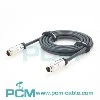
سب سے پہلے، کسی بھی واضح جسمانی نقصان، جیسے ٹوٹنا، پہننا، یا جلے ہوئے نشانات کے لیے کیبل کی ظاہری شکل کو چیک کریں۔ ایک ہی وقت میں، تصدیق کریں کہ کیبل کے دونوں سروں پر کنیکٹرز (USB کے لیے DB-9 یا DB-25) برقرار ہیں اور پن مڑے یا غائب نہیں ہیں۔
2، سافٹ ویئر کی ترتیبات اور کنکشن
1. سیریل کمیونیکیشن سافٹ ویئر انسٹال کریں۔
کمپیوٹر پر سیریل کمیونیکیشن سافٹ ویئر انسٹال اور کنفیگر کریں۔ یہ سافٹ ویئر عام طور پر صارفین کو سیریل پورٹ پیرامیٹرز (جیسے باؤڈ ریٹ، ڈیٹا بٹس، اسٹاپ بٹس، اور برابری بٹس) سیٹ کرنے اور ڈیٹا بھیجنے اور وصول کرنے کی اجازت دیتے ہیں۔
2. کیبل کو جوڑیں۔
کمپیوٹر کے USB انٹرفیس میں RS-232 کے USB اینڈ کو USB کیبل میں داخل کریں اور RS-232 اینڈ کو RS-232 ڈیوائس کے متعلقہ انٹرفیس سے جوڑیں۔ یقینی بنائیں کہ کنکشن محفوظ ہے اور ڈھیلا نہیں ہے۔
3. سیریل پورٹ پیرامیٹرز کو ترتیب دیں۔
سیریل کمیونیکیشن سافٹ ویئر میں، RS-232 ڈیوائس کے تصریح دستی کے مطابق صحیح سیریل پورٹ پیرامیٹرز سیٹ کریں۔ ہموار مواصلات کو یقینی بنانے کے لیے ان پیرامیٹرز کا RS-232 ڈیوائس کی سیٹنگز سے مماثل ہونا چاہیے۔
3، جانچ کے عمل
1. بنیادی کنکشن ٹیسٹ
ٹیسٹ سگنل بھیجنا: سیریل کمیونیکیشن سوفٹ ویئر میں، ایک سادہ ٹیسٹ سگنل بھیجیں (جیسے ASCII کیریکٹر "Hello" یا ایک مخصوص ٹیسٹ کی ترتیب)۔
مشاہدہ کا جواب: چیک کریں کہ آیا RS-232 ڈیوائس ٹیسٹ سگنل کا جواب دیتی ہے۔ اگر ڈیوائس میں ڈسپلے اسکرین یا اشارے کی روشنی ہے تو، اس کے ڈسپلے کے مواد یا اشارے کی روشنی کی حیثیت کا مشاہدہ کریں۔
لوپ ٹیسٹ (اختیاری): اگر حالات اجازت دیتے ہیں تو، ایک RS-232 لوپ ٹیسٹ لائن کو ٹرانسمٹ (TXD) کو شارٹ سرکٹ کرنے اور کیبل کے (RXD) پن وصول کرنے کے لیے استعمال کیا جا سکتا ہے، اور پھر ٹیسٹ سگنل بھیجیں۔ اگر سافٹ ویئر اپنے بھیجے ہوئے سگنل کو وصول کر سکتا ہے، تو یہ اشارہ کرتا ہے کہ کیبل کے TXD اور RXD پن عام طور پر جڑے ہوئے ہیں۔
2. ڈیٹا ٹرانسمیشن ٹیسٹنگ
ڈیٹا کی ایک بڑی مقدار بھیجنا: ڈیٹا کی منتقلی کی صلاحیت اور کیبل کے استحکام کو جانچنے کے لیے، ڈیٹا کا ایک لمبا ٹکڑا (جیسے ٹیکسٹ فائل یا بائنری فائل) بھیجا جا سکتا ہے۔
ڈیٹا کی سالمیت کی تصدیق کریں: ڈیٹا حاصل کرنے کے بعد، ڈیٹا کی سالمیت اور درستگی کی تصدیق کے لیے سافٹ ویئر یا دستی طریقے استعمال کریں۔ یقینی بنائیں کہ ڈیٹا کا کوئی نقصان، غلط ترتیب یا غلطی نہیں ہے۔
3. تناؤ کی جانچ
مسلسل ٹرانسمیشن: کیبلز اور انٹرفیس کے استحکام اور استحکام کو جانچنے کے لیے زیادہ بوجھ کے حالات کی تقلید کرتے ہوئے، وقت کے ساتھ ڈیٹا کی مسلسل ترسیل۔
باؤڈ ریٹ تبدیل کریں: مختلف کمیونیکیشن ریٹ پر کیبل کی کارکردگی کو چیک کرنے کے لیے مختلف بوڈ ریٹ سیٹنگز آزمائیں۔
4، خرابیوں کا سراغ لگانا
اگر آپ کو جانچ کے عمل کے دوران دشواریوں کا سامنا کرنا پڑتا ہے (جیسے کہ کنکشن قائم کرنے میں ناکامی، ڈیٹا ٹرانسمیشن کی خرابیاں وغیرہ)، تو آپ دشواریوں کو حل کرنے کے لیے درج ذیل اقدامات پر عمل کر سکتے ہیں:
کیبل کنکشن چیک کریں: اس بات کو یقینی بنائیں کہ کیبل کے دونوں سرے ڈھیلے پن یا خراب رابطے کے بغیر محفوظ طریقے سے جڑے ہوئے ہیں۔
سیریل پورٹ پیرامیٹرز چیک کریں: تصدیق کریں کہ سیریل پورٹ کے پیرامیٹرز درست طریقے سے سیٹ ہیں اور RS-232 ڈیوائس کی سیٹنگز سے میل کھاتے ہیں۔
ڈیوائس کو تبدیل کریں: ڈیوائس کی ناکامی کے امکان کو ختم کرنے کے لیے ٹیسٹ کے لیے ایک مختلف RS-232 ڈیوائس یا کمپیوٹر استعمال کرنے کی کوشش کریں۔
ڈرائیور کو چیک کریں: یقینی بنائیں کہ کمپیوٹر کا USB ڈرائیور اپ ٹو ڈیٹ اور کیبل کے ساتھ مطابقت رکھتا ہے۔